
薅羊毛啦!这个免费在线工具,竟能无损批量去掉 Gemini 图片水印?(附超惊艳对比图)
发布于 2026-05-26
画面够惊艳,右下角角标却碍眼
用 Gemini 或 Nano Banana 出图,画面往往已经能直接当素材用,但右下角那枚官方星形水印,做海报、配图时总会显得「不够干净」。
更麻烦的是,不少号称「免费」的去水印站,下载前要弹窗买积分,或者导出图被压成满屏马赛克。如果你也在找真正免费、又能尽量保持原画质的 Gemini 去水印方案,下面这篇实测值得看完。
「无损去水印」到底指什么
这里说的无损,不是把水印糊掉,而是尽量按周围像素把被挡住的区域补回来。和「高斯模糊盖一块」相比,专门面向 Gemini / Nano Banana 角标的 Gemini Watermark Cleaner 通常更省事,差异大致如下:
- 导出尽量不压画质 — 原图是 4K,处理完仍按高保真导出,分辨率不随意缩水。
- 打开就能用 — 浏览器访问即可,无需复杂注册;批量场景可一次拖入多张。
- 智能批量 — 多张图统一处理,适合自媒体、电商素材整理。
| 对比项 | 模糊 / 马赛克遮盖 | Gemini watermark remover |
|---|---|---|
| 处理方式 | 局部模糊或打码 | 分析水印周边纹理后内容填充 |
| 复杂背景 | 沙滩、水面、霓虹易留色块 | 针对角标区域做修复,过渡更自然 |
| 批量效率 | 基本要逐张手工 | 支持多图同时上传处理 |
三类难场景:去水印前后对比
口说无凭,直接看实测。以下均为同一套在线 Gemini 去水印流程处理后的效果(右图为去水印后)。
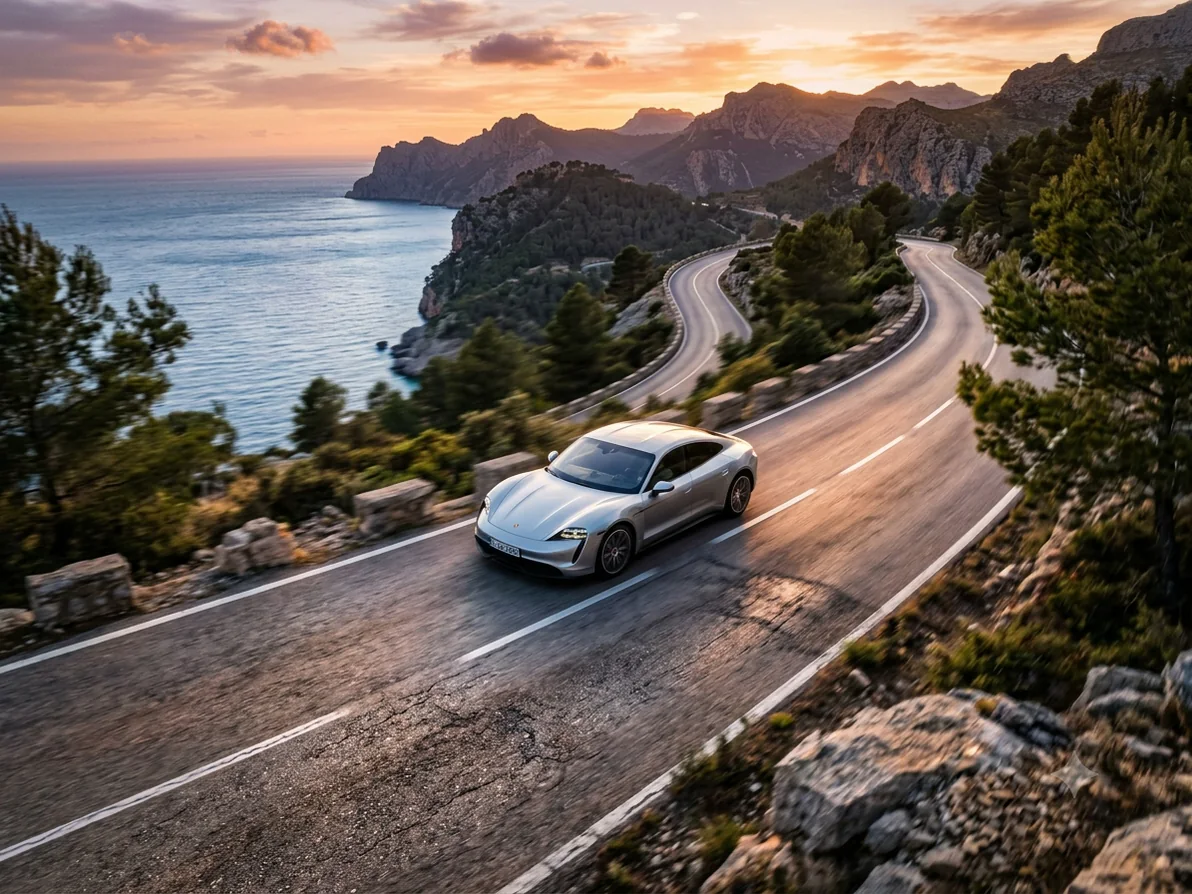
场景一:海滩人像(沙滩、黄昏与海浪)
右下角原有明显的 Gemini 星形水印。普通工具常在沙滩与水面交界处留下模糊色块;处理后沙滩暗部、湿润质感衔接正常,整体氛围没有「补丁感」。
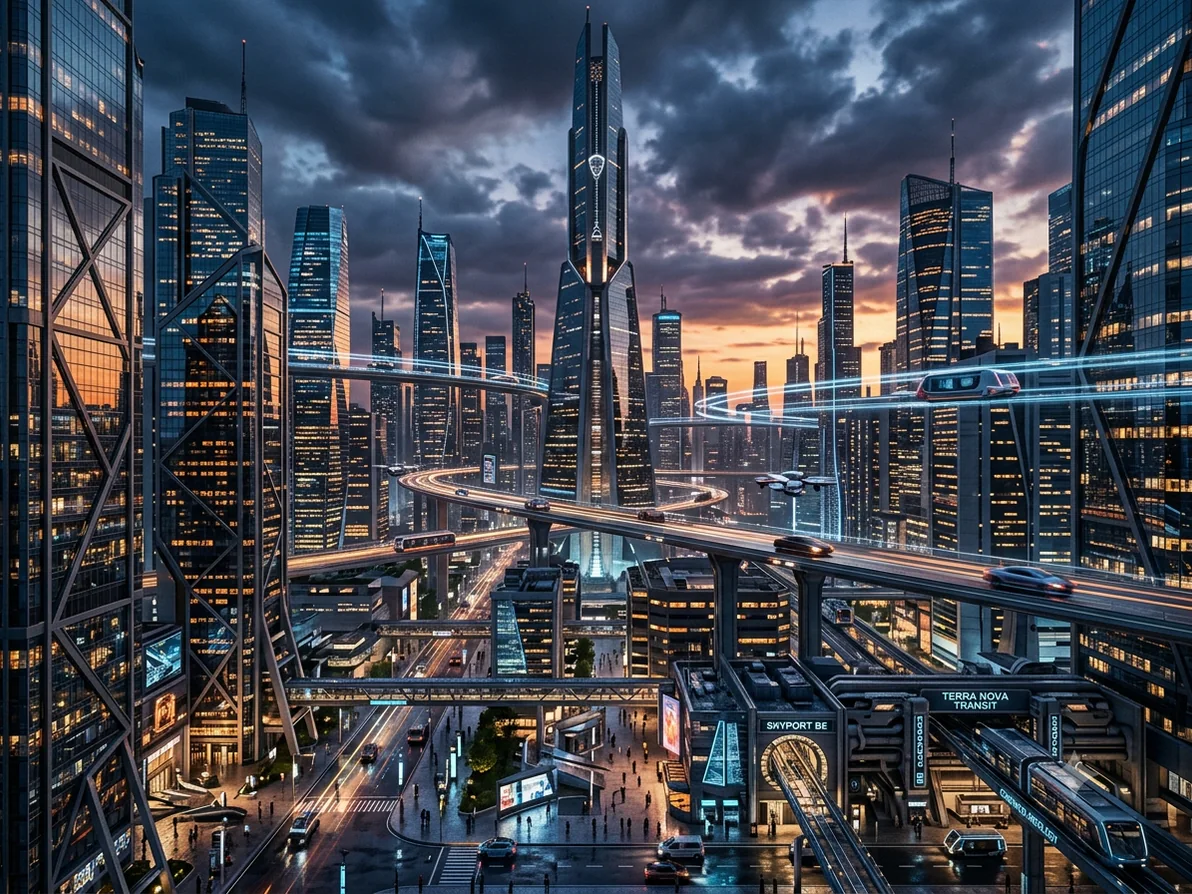
场景二:城市夜景(霓虹、公路与车灯)
夜景背景线条多、光斑杂,最容易修「脏」。实测图里角标去除后,路面颗粒与光影过渡仍然连贯,远处霓虹没有明显涂抹痕迹。
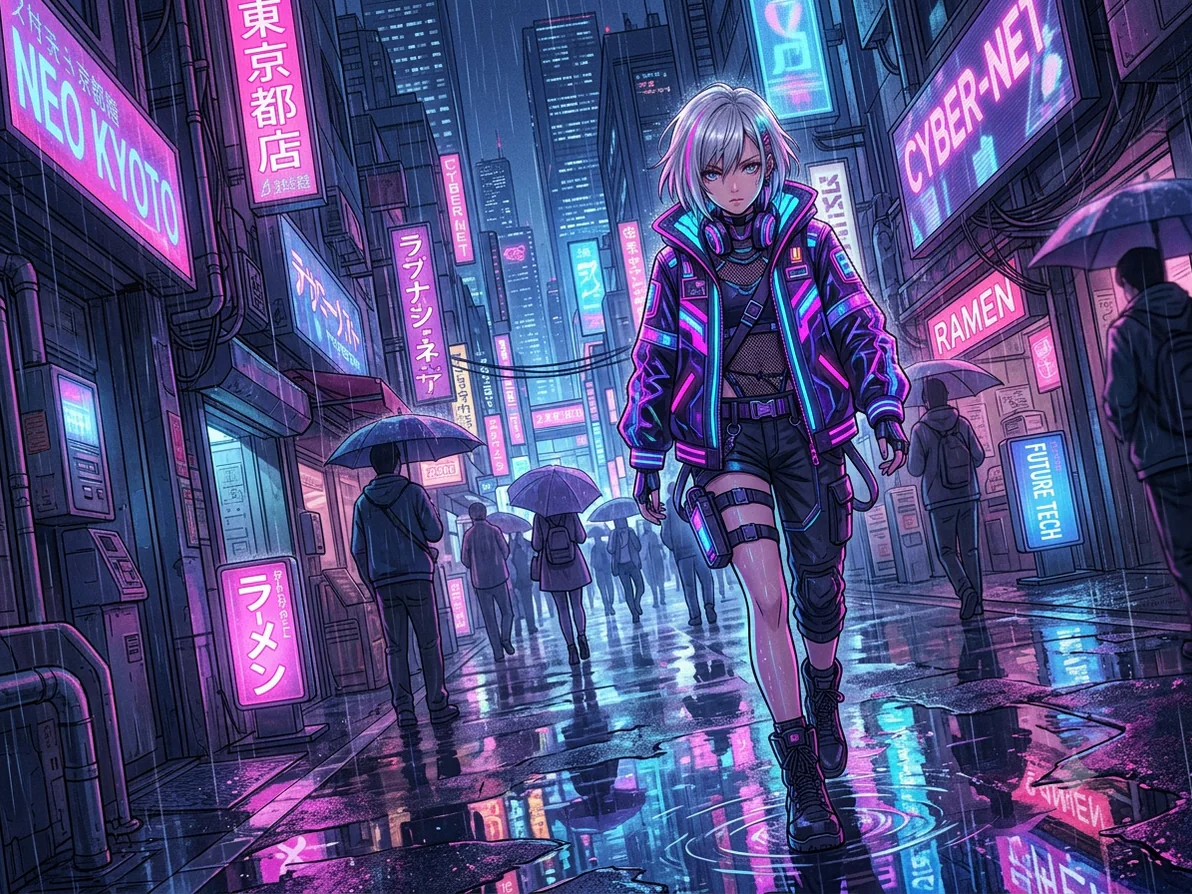
场景三:无边泳池与建筑倒影
水印叠在泳池水面与远处天际线倒影上,算法一旦不准,水纹就会断档。此例处理后面波光与建筑轮廓衔接自然,适合作为 Nano Banana 去水印的参考样张。
上传的图片会怎么处理
若你关心隐私,建议先了解站点的数据策略:图片一般仅用于当次去水印计算,处理完成并下载后,服务器会在短时间内删除,不会用于模型训练或对外分享。
涉及未公开客户稿时,可先用不含敏感信息的样图试跑,确认效果后再批量处理。
两步上手:上传 → 擦除 → 下载
不需要会 Photoshop,按下面顺序即可。
第一步:上传图片
在浏览器打开 geminiwatermarkerase.com,把带 Gemini 或 Nano Banana 水印的图片拖进页面,支持一次选多张做批量去水印。
第二步:擦除并下载
系统会尝试自动识别角标区域,也可手动涂抹微调。点击擦除后通常几秒内完成,再下载高清图即可。同一页面还提供无损压缩、JPG/PNG/WebP 转换与批量重命名,方便整理素材。
顺手还能做的几件事
除了核心的 Gemini watermark remover 能力,常见配套功能包括:
- 无损压缩:在尽量保持观感的前提下减小体积
- 格式转换:JPG、PNG、WebP 互转
- 批量重命名:多图导出后统一命名规则
和普通修图软件比,Gemini Watermark Cleaner 强在哪?
针对 AI 出图固定角标做了识别与修复优化,比单纯裁剪、模糊更省时间,也更适合 Nano Banana 去水印这类重复性工作。
小结
如果你手头有一批 Gemini / Nano Banana 图片等着上架或排版,又不想被右下角水印拖后腿,可以按上文对比图的标准自测一遍,再决定是否批量处理。